

Figmaは、UIデザインやWebデザインを行う人に人気の高いデザインツールです。最近では、個人だけでなく企業や学校でも広く使われています。
そんなFigmaには「デスクトップアプリ」と「web版」の2つの使い方があります。どちらも同じFigmaですが、使い方や特徴にはいくつかの違いがあります。
この記事では、figma デスクトップアプリとweb版の違いをわかりやすく解説します。これからFigmaを使い始める人や、どちらを選ぶべきか迷っている人は、ぜひ参考にしてください。


Figma デスクトップアプリとは?web版との基本的な違いをわかりやすく解説
ここでは、figma デスクトップアプリとweb版の基本的な仕組みの違いを解説します。まずはそれぞれがどのような形で動いているのかを知ることが大切です。
デスクトップアプリはmacOS・Windowsにインストールして使うアプリだから
figma デスクトップアプリは、macOSやWindowsにインストールして使う専用のアプリです。スマートフォンのアプリと同じように、パソコンにダウンロードして使います。
一度インストールすれば、デスクトップ上のアイコンからすぐに起動できます。毎回ブラウザを開く必要がないため、作業までの流れがスムーズです。
また、アプリとして動くため、パソコンの機能とより深く連携できます。通知やショートカットキーなども使いやすいです。
長時間作業する人や毎日Figmaを使う人にとっては、起動のしやすさが大きなメリットです。
web版はGoogle ChromeやSafariなどのブラウザで使うサービスだから
web版のFigmaは、Google ChromeやSafariなどのブラウザ上で動きます。特別なインストールは必要ありません。
公式サイトにアクセスし、ログインするだけですぐに使えます。そのため、初めての人でも始めやすいです。
インターネットにつながっていれば、どのパソコンからでも利用できます。自宅や会社、学校など場所を選びません。
手軽さを重視する人にはweb版が向いています。
デスクトップ版はElectronベースでパソコンの機能を直接使えるから
デスクトップ版のFigmaは、Electronという仕組みで作られています。これは、Web技術を使いながらアプリとして動かす仕組みです。
そのため、見た目や機能はweb版とほぼ同じですが、パソコンの機能をより直接的に使えます。
たとえば、ローカルフォントの読み込みやファイルのやり取りがスムーズです。メモリの使い方も安定しやすいです。
パフォーマンスを重視する場合は、デスクトップ版のほうが安心して使えることが多いです。
web版はインストール不要ですぐ始められるから
web版の最大の魅力は、インストールが不要な点です。パソコンにソフトを入れられない環境でも使えます。
たとえば、学校の共有パソコンや会社の制限があるパソコンでも、ブラウザがあれば利用できます。
アップデートも自動で行われるため、常に最新の状態で使えます。自分で更新する必要はありません。
今すぐ使いたい人や、環境に制限がある人にはweb版が便利です。
figma デスクトップアプリとweb版の使い方の違い
次に、実際の使い方の違いについて見ていきます。基本的な操作は同じですが、起動方法や設定に違いがあります。
デスクトップ版はアプリを起動して作業ファイルを開く
デスクトップ版では、まずアプリを起動します。その後、プロジェクトやファイルを選んで作業を始めます。
最近開いたファイルが一覧で表示されるため、作業の続きも簡単にできます。
ショートカットキーも安定して動くため、作業効率が上がります。
日常的に同じプロジェクトを扱う人には便利な流れです。
web版はFigma公式サイト(figma.com)にログインして使う
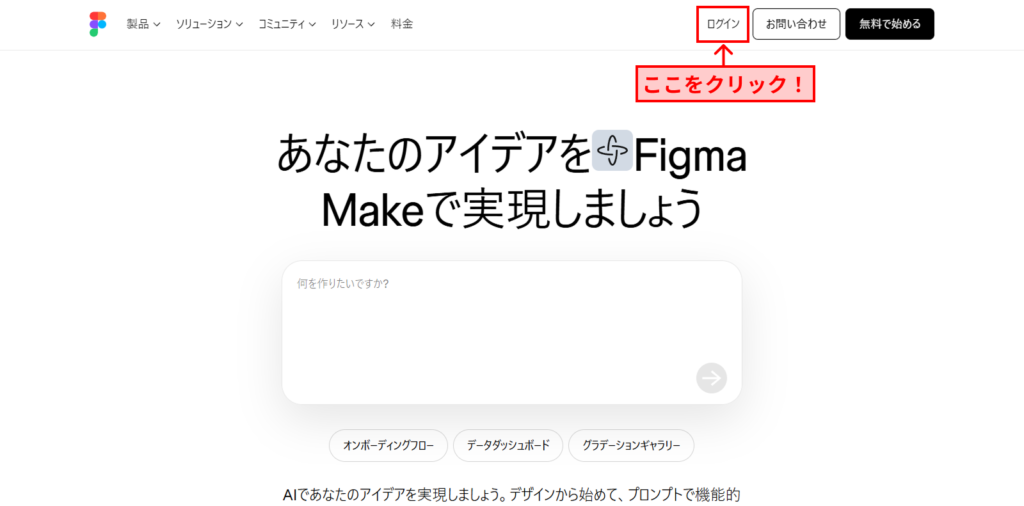
web版は、公式サイトにアクセスしてログインします。アカウントがあればすぐに利用できます。
ブラウザのタブで開くため、他のWebサービスと並行して使いやすいです。
ログイン情報を保存しておけば、次回からのアクセスも簡単です。
インターネット環境があれば、どこでも同じ環境で作業できます。
Figmaサイト🔗
https://x.gd/72Tlu
デスクトップ版はローカルフォントを自動で読み込める
デスクトップ版は、パソコンにインストールされているフォントを自動で読み込みます。
特別な設定をしなくても、すぐに使用できます。
日本語フォントなどもそのまま利用できるため、デザインの幅が広がります。
多くのフォントを使う人にとっては大きなメリットです。
web版はFigma Font Installerの設定が必要な場合がある
web版では、ローカルフォントを使うために「Figma Font Installer」の設定が必要なことがあります。
一度設定すれば問題ありませんが、最初は少し手間がかかります。
会社のパソコンではインストールできない場合もあります。
フォントを多く使う場合は、デスクトップ版のほうが簡単です。
figma デスクトップアプリとweb版のメリット・デメリット
ここでは、それぞれのメリットとデメリットを整理します。自分に合った使い方を選ぶための参考にしてください。
デスクトップ版は動作が安定しやすいメリットがある
デスクトップ版はブラウザの影響を受けません。そのため動作が安定しやすいです。
大きなファイルでも比較的スムーズに動きます。
作業中にブラウザがクラッシュする心配もありません。
安定性を重視するならデスクトップ版がおすすめです。
デスクトップ版はインストールの手間がかかるデメリットがある
デスクトップ版はインストールが必要です。初めて使うときに時間がかかります。
パソコンの容量も少し使います。
管理者権限がないとインストールできない場合もあります。
すぐに使いたい人には少し不便に感じることがあります。
web版はどのパソコンからでもログインできるメリットがある
web版はログインするだけで使えます。パソコンを選びません。
出張先や学校などでも同じ環境で作業できます。
データはクラウド上に保存されます。
場所を問わず使えるのが大きな強みです。
これはデザイナーとしては結構うれしいポイントです!
web版はブラウザの影響を受けやすいデメリットがある
web版はブラウザで動くため、拡張機能やメモリの影響を受けます。
タブを多く開いていると動作が重くなることがあります。
ブラウザのアップデートで不具合が出ることもあります。
安定性という点ではデスクトップ版に劣ることがあります。
figma デスクトップアプリとweb版の動作スピードや安定性の違い
作業効率を考えるうえで、動作スピードや安定性は重要です。ここではその違いを詳しく見ていきます。
デスクトップ版は大きなファイルでも比較的スムーズに動くことが多い
デスクトップ版はメモリ管理が安定しています。
そのため、大規模なプロジェクトでも動作が安定しやすいです。
複数ページのデザインでも快適に作業できます。
仕事で大きな案件を扱う人には安心です。
web版はブラウザや拡張機能の影響で重くなることがある
web版はブラウザの状態に左右されます。
広告ブロックや拡張機能が影響することもあります。
メモリ不足になると動きが遅くなります。
不要なタブを閉じることで改善することもあります。
デスクトップ版はメモリを直接使えるため安定しやすい
デスクトップ版はパソコンのメモリを効率よく使えます。
ブラウザを経由しないため、安定しやすいです。
長時間作業しても落ちにくいです。
集中して作業したい人に向いています。
web版はインターネット環境に左右されやすい
web版は常にインターネット接続が必要です。
回線が不安定だと動作が遅くなることがあります。
通信が切れると保存が遅れる場合もあります。
安定した回線が必要です。
figma デスクトップアプリとweb版でできることに差はある?
機能面の違いが気になる人も多いでしょう。ここではできることの違いを整理します。
基本的なデザイン機能や共同編集機能に大きな差はない
基本的なデザイン機能はどちらも同じです。
図形作成やプロトタイプ作成も可能です。
共同編集もリアルタイムでできます。
機能面では大きな差はありません。
どちらもFigJamやDev Modeを利用できる
FigJamやDev Modeも両方で使えます。
開発者との連携も問題ありません。
チーム作業もスムーズです。
用途に応じて安心して選べます。


デスクトップ版はローカルファイルとの連携がしやすい
デスクトップ版はローカルの画像ファイルなどを扱いやすいです。
ドラッグ操作もスムーズです。
作業効率が高まります。
細かい作業が多い人に向いています。
web版は共有リンクをすぐに発行できる
web版はリンク共有が簡単です。
URLをコピーするだけで共有できます。
レビュー依頼もスムーズです。
外部とのやり取りが多い人に便利です。
figma デスクトップアプリとweb版はどんな人におすすめ?
ここでは、利用者のタイプ別におすすめを紹介します。自分の使い方をイメージして選びましょう。
長時間作業する人はデスクトップ版がおすすめ
毎日何時間も作業する人にはデスクトップ版が向いています。
安定性が高く、集中できます。
動作もスムーズです。
プロのデザイナーには特におすすめです。
会社や学校など複数の端末で使う人はweb版がおすすめ
複数のパソコンを使う人にはweb版が便利です。
ログインするだけで同じ環境にアクセスできます。
インストール不要です。
場所を選ばず作業できます。
ローカルフォントを多く使う人はデスクトップ版が向いている
フォントを多く使う人はデスクトップ版が便利です。
自動で読み込めます。
設定の手間がありません。
フォント管理が楽になります。
まずは無料で試したい人はweb版から始めやすい
初めての人はweb版から始めるのがおすすめです。
登録するだけで使えます。
気軽に試せます。
必要に応じてデスクトップ版に移行できます。
figma デスクトップアプリとweb版のインストール方法と始め方
最後に、具体的な始め方を紹介します。初めての人でも簡単に始められます。
デスクトップ版はFigma公式サイトからmacOS版・Windows版をダウンロードする
公式サイトにアクセスします。
ダウンロードページから対応するOSを選びます。
インストール後、ログインすれば使えます。
数分で準備が完了します。
macOS 11以降・Windows 10(64bit)以降に対応している
対応OSを確認しましょう。
古いOSでは動作しない場合があります。
事前確認が大切です。
環境を整えてから導入しましょう。
web版は公式サイトにアクセスして無料アカウントを作成する
公式サイトにアクセスします。
「Sign up」から登録します。
すぐに利用可能です。
インストールは不要です。
Googleアカウントやメールアドレスで登録できる
Googleアカウントで簡単に登録できます。
メールアドレスでも登録可能です。
登録後はすぐにログインできます。
誰でも簡単に始められます。
figma デスクトップアプリとweb版に関するよくある質問
ここでは、よくある疑問に答えます。初めての人が気になるポイントをまとめました。
デスクトップ版は無料プランでも使える?
はい、無料プランでも使えます。
有料プランでなくても基本機能は利用可能です。
制限はありますが、学習には十分です。
まずは無料で試せます。
web版とデスクトップ版でデータは同期される?
はい、同期されます。
どちらで編集してもクラウドに保存されます。
同じアカウントなら問題ありません。
安心して併用できます。
オフラインでも作業できる?
基本的にはオンラインが前提です。
一部キャッシュで閲覧できる場合もあります。
完全なオフライン作業は難しいです。
安定したネット環境が必要です。
どちらを使ってもチームで同時編集できる?
はい、可能です。
リアルタイムで共同編集できます。
コメント機能も使えます。
チーム作業に最適なツールです。
まとめ:figma デスクトップアプリとweb版の違いを理解して上手に使い分けよう
この記事では、figma デスクトップアプリとweb版の違いを解説しました。それぞれに特徴があり、用途によって向き不向きがあります。
作業環境や目的に合わせて選ぶことが大切
長時間作業するならデスクトップ版が向いています。
場所を選ばず使うならweb版が便利です。
自分の作業環境を考えましょう。
目的に合った選択が重要です。
基本機能は同じなので安心して使い分けられる
機能面の差はほとんどありません。
どちらも高機能です。
チーム作業も可能です。
安心して選べます。
まずはweb版で試して必要ならデスクトップ版を導入するのもおすすめ
初めての人はweb版から始めましょう。
慣れてきたらデスクトップ版を検討しましょう。
両方を併用するのも良い方法です。
自分に合った使い方でFigmaを活用しましょう。
::




コメント