
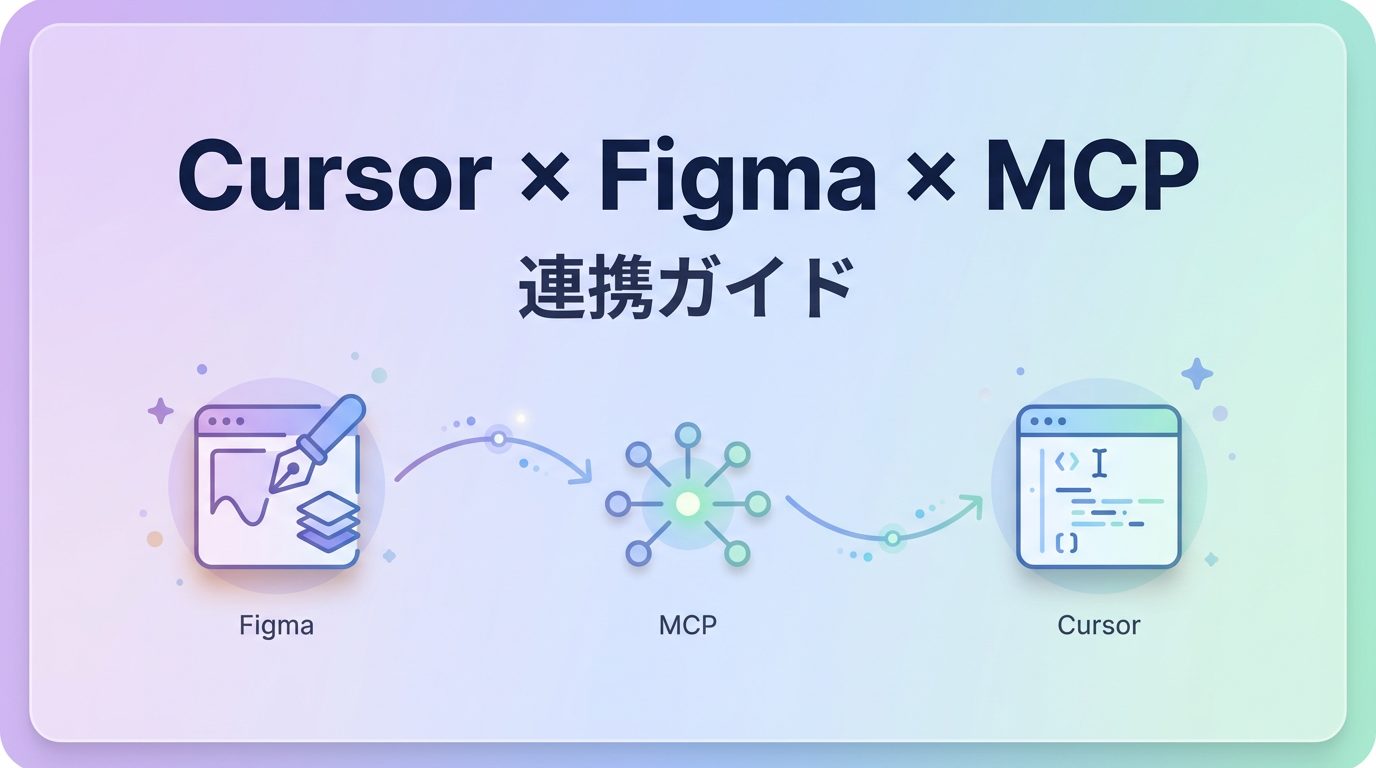
Web制作やアプリ開発の現場では、デザインとコーディングの往復に多くの時間がかかります。
そこで注目されているのが、Cursor・Figma・MCPを連携させる開発手法です。
これらを組み合わせることで、デザインからコード生成までの流れをスムーズにし、作業効率を大きく向上させることができます。
本記事では、それぞれのツールの役割から具体的な接続手順、トラブル対処法、実務での活用アイデアまでを、初心者にもわかりやすい言葉で解説します。
「デザインをそのままコードにできたらいいのに」と感じている方は、ぜひ最後までご覧ください。
cursor・figma・mcpとは?それぞれの役割をわかりやすく解説
まずは、Cursor・Figma・MCPがそれぞれどのような役割を持つのかを整理していきます。
3つの違いを理解すると、連携の仕組みが自然に見えてきます。
Cursor:AI搭載コードエディタ(Cursor IDE)の特徴
Cursorは、AIが組み込まれたコードエディタです。見た目は一般的なエディタに近いですが、AIと対話しながらコードを書ける点が大きな特徴です。
たとえば「このデザインをReactで書いて」と入力すれば、AIがコードを生成してくれます。エラーの原因を質問すれば、修正案も提示してくれます。
これまで手作業で行っていたコーディング作業も、AIの補助によって大幅に効率化できます。特にフロントエンド開発との相性が良いツールです。
つまりCursorは、デザインを実際のコードへ変換する役割を担います。
Figma:デザイン作成ツール(Figma・Figma Dev Mode)の役割
Figmaは、Webやアプリの画面デザインを作成するためのツールです。ブラウザ上で動作するため、チームでの同時編集にも適しています。
Dev Modeを利用すれば、色コードやサイズ、余白など、実装に必要な情報を確認できます。エンジニアとの連携もスムーズになります。
さらにAPIを活用すれば、デザインデータを外部ツールへ連携することも可能です。AIとの統合も進んでいます。
Figmaは、デザインの設計図をつくる役割を担うツールです。
MCP:Model Context Protocolの仕組み
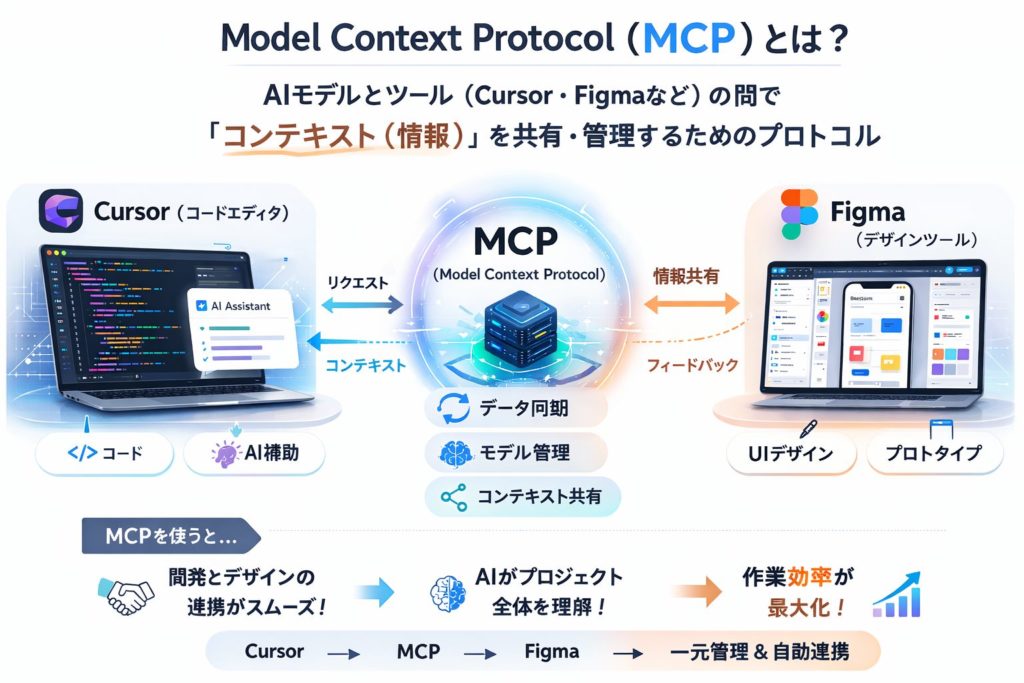
MCP(Model Context Protocol)は、AIと外部サービスを安全につなぐための仕組みです。
簡単に言えば、AIが外部ツールの情報を適切に読み取るためのルールのようなものです。FigmaのデータをCursorが理解できる形で安全に受け渡します。
APIキーやアクセス情報を直接扱うのではなく、一定の仕組みを介して接続するため、セキュリティ面でも安心です。
MCPは、AIとデザインツールをつなぐ橋渡し役といえるでしょう。
3つのツールが情報をやり取りする流れ
Figmaで作成したデザインはAPI経由で取得できます。その情報をMCPが仲介し、Cursorへと渡します。
Cursorは受け取ったデザインデータをAIが解析し、HTMLやCSS、Reactコードなどに変換します。
流れとしては、
Figma → MCP → Cursor という構造です。
この連携によって、デザインからコード生成までの工程を自動化できます。
cursor・figma・mcpを連携させるとできること
3つを組み合わせることで、開発フローは大きく変わります。
Figmaのデザインをもとにコードを自動生成できる
最大のメリットは、デザインをもとにコードを生成できる点です。
ボタンやカードUIなどの構造をAIが解析し、HTMLやCSSへ変換します。ReactやVueといったフレームワークへの出力も可能です。
コーディング時間の大幅な短縮につながります。
デザイン修正をCursor上で素早く反映できる
デザインが変更された場合も、再度データを読み込むことで修正コードを生成できます。
「ボタンの色を変更」「余白を広げる」といった調整もスムーズです。
手作業による修正よりも速く、ミスも減らせます。
コンポーネント設計を効率化できる
FigmaのコンポーネントをReactコンポーネントとして出力できるため、再利用性の高い設計が可能になります。
UIの統一感も保ちやすく、設計段階から効率化が図れます。
デザイナーとエンジニアのやり取りがスムーズになる
デザインデータを直接コードに変換できるため、説明の手間が減り、認識のズレも小さくなります。
修正点も具体的に共有できるため、チーム全体の生産性向上につながります。
cursor・figma・mcpをつなぐ前に準備しておくもの
スムーズに接続するために、事前に以下を用意しておきましょう。
- 最新版のCursorアプリとアカウント
- Dev Modeが利用できるFigma環境
- FigmaのPersonal Access Token
- MCP設定ファイル(mcp.json など)
- 安定したインターネット環境
特にアクセストークンの管理には注意が必要です。
初心者でもできる接続手順
大まかな流れは以下の通りです。
- FigmaでPersonal Access Tokenを発行
- CursorにMCPサーバー設定を追加
- mcp.jsonにAPI情報を記述
- CursorからFigmaファイルを読み込む
- AIでコード生成を実行
順番どおりに進めれば、初心者でも設定できます。
接続がうまくいかないときの対処法
- アクセストークンの入力ミス
- API権限不足
- mcp.jsonの記述ミス
- ファイルキーの誤り
- 再起動不足
エラーが出た場合は、一つずつ原因を切り分けることが重要です。
作業効率を高めるおすすめ設定
効率をさらに高めるには、次のポイントが効果的です。
- コンポーネント命名ルールの統一
- Auto Layoutの徹底活用
- CursorのAIチャット機能の活用
- GitHubとの連携
- デザインシステム化
特に命名ルールの整理は、AI解析の精度向上にもつながります。
実務で役立つ活用アイデア
- LPのコーディング自動化
- React/Next.jsコンポーネント生成
- Tailwind CSSクラス出力
- デザイン差分コード生成
- レビュー時間の短縮
単発案件だけでなく、チーム開発でも効果を発揮します。
まとめ:開発をもっとスムーズに
Cursor・Figma・MCPを正しく連携させれば、デザインから実装までの流れを大幅に効率化できます。
特別なスキルがなくても、手順どおりに進めれば導入可能です。
命名ルールや設計を整えることで、開発スピードと品質を同時に高められます。
これからの開発現場では、AIとの協働が当たり前になっていくでしょう。
ぜひこの仕組みを活用し、よりスムーズな開発環境を実現してみてください。





コメント