
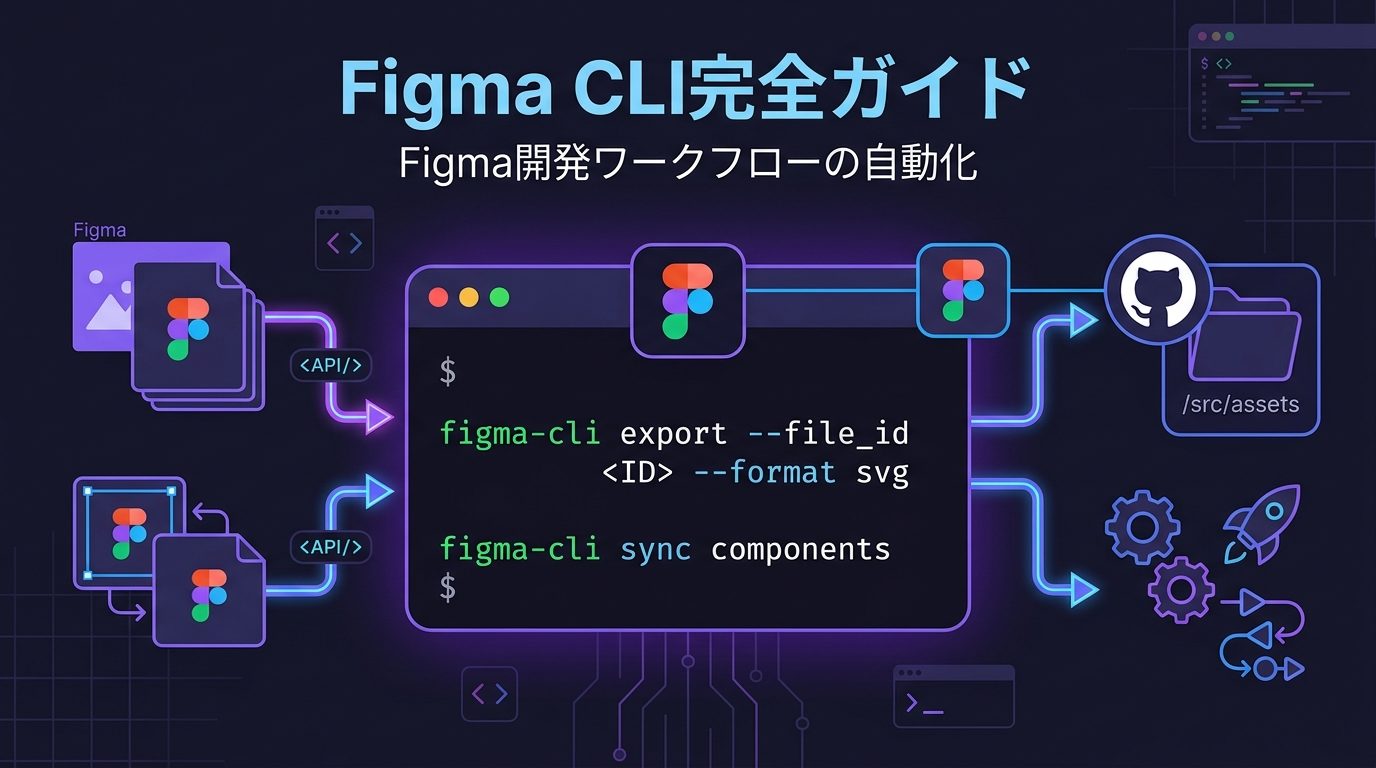
Figmaは、UIデザインやWebデザインを作成するツールとして世界中の企業や開発チームで利用されています。最近ではデザインと開発を効率よく連携させる方法が重要視されており、その中で注目されているのが「figma cli」です。
figma cliとは、Figmaのデザインデータをコマンドラインから操作できるツールで、Figma APIを利用してデザイン情報の取得やアセットの書き出しなどを自動化できます。これにより、従来は手動で行っていた作業をスクリプトで処理できるようになります。
この記事では、figma cliとは何か、できること、導入方法、基本的な使い方、具体的な活用例までを初心者にもわかりやすく解説します。Figmaと開発を連携させたいエンジニアやデザイナーはぜひ参考にしてください。
figma cliとは?初心者でもわかるfigma cliの基本
figma cliとは、Figmaのデザインデータをコマンドラインから操作するためのツールです。Figma APIと連携することで、デザインデータの取得や画像アセットのエクスポートなどを自動化できます。
ここでは、figma cliの仕組みや特徴を初心者にもわかりやすく解説します。
figma cliはFigmaをコマンドライン(CLI)から操作できる公式ツール
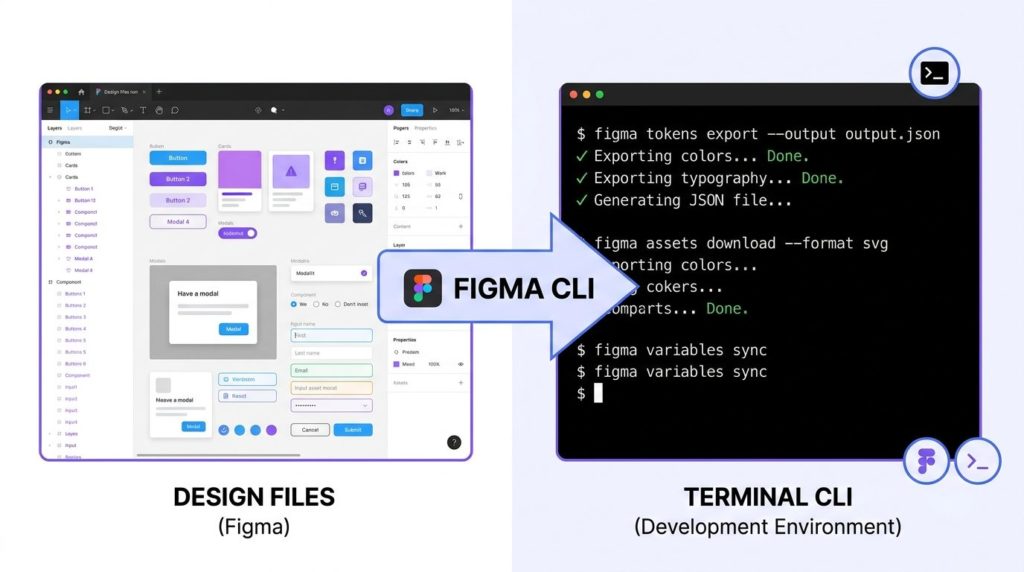
figma cliは、Figmaの機能をターミナルから操作できるCLIツールです。CLIとは「Command Line Interface」の略で、コマンドを入力してソフトウェアを操作する方法です。
通常のFigmaはブラウザやアプリで操作しますが、figma cliを使うことでコマンドからFigmaデータを取得したり、アセットを書き出したりすることが可能になります。
例えば、Figmaファイルの情報を取得したり、デザインコンポーネントをエクスポートする処理をコマンド一つで実行できます。
デザインツールと開発環境をつなぐツールとして、figma cliは多くの開発者に利用されています。
ターミナルからFigma APIを使ってデータ取得や自動化ができる仕組み
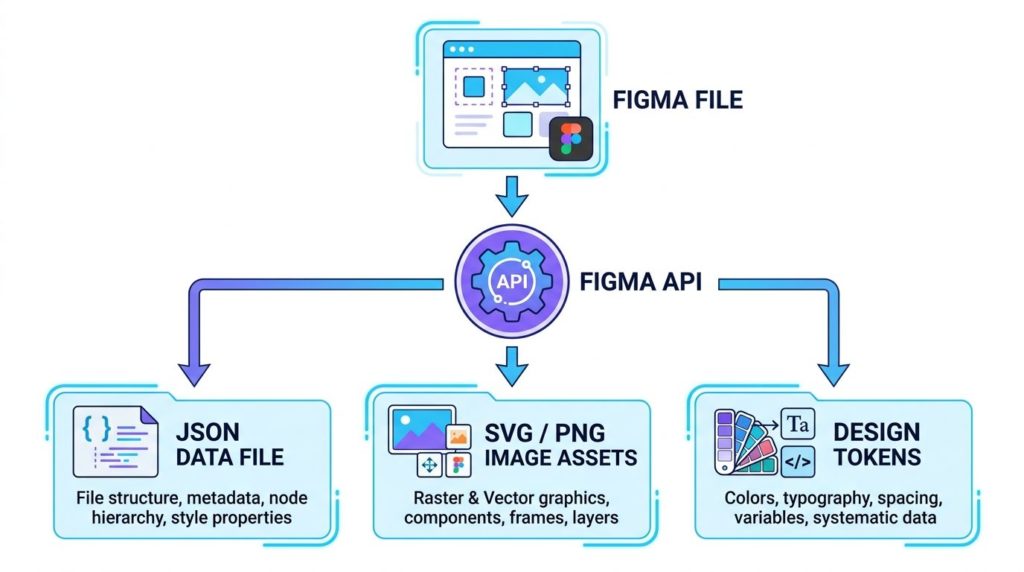
figma cliは内部でFigma APIを利用して動作しています。Figma APIとは、Figmaのデザインデータを外部プログラムから取得するための仕組みです。
APIを使うことで、Figmaファイルのページ構造、レイヤー情報、コンポーネントなどをJSON形式で取得できます。
通常はAPIリクエストをプログラムで書く必要がありますが、figma cliを使えばコマンドを実行するだけでデータを取得できます。
Figma APIを簡単に利用できるようにしたツールがfigma cliです。
Node.jsやnpmを使って利用する開発者向けツール
figma cliはNode.js環境で利用するツールです。Node.jsはJavaScriptを実行するための環境で、Web開発者が広く利用しています。
npmというパッケージ管理ツールを使ってインストールできるため、導入は非常に簡単です。
ReactやNext.jsなどのフロントエンド開発環境とも相性が良く、デザインデータを開発プロジェクトに直接取り込むことも可能です。
JavaScriptベースの開発環境と非常に相性が良いツールです。
デザインデータをコードや開発ワークフローと連携できるツール
figma cliの最大の特徴は、デザインデータをコードとして扱える点です。
例えば、カラーやフォントなどのデザイン情報をJSONデータとして取得できます。このデータをCSSやJavaScriptに変換することで、デザインシステムを管理できます。
さらにGitHubやCI/CDと連携することで、デザイン更新を自動で開発環境に反映できます。
デザインと開発のワークフローを統合できるツールとして注目されています。
figma cliでできること|figmaをcliで操作すると何ができる?
figma cliを利用すると、Figmaのデザインデータ取得やアセット書き出しなどを自動化できます。
ここではfigma cliでできる代表的な機能を紹介します。
FigmaファイルのデータをAPI経由で取得できる
figma cliを使うことで、Figmaファイルの情報をAPI経由で取得できます。
ページ構造やレイヤー情報、コンポーネントなどをJSON形式で取得できるため、プログラムで処理することが可能です。
例えば、特定のコンポーネント情報を取得してドキュメント化することもできます。
デザインデータをプログラムで扱えるようになる点が大きなメリットです。
アイコンや画像アセットをSVG・PNGで自動エクスポートできる
figma cliを使うと、Figmaのアイコンや画像を自動でエクスポートできます。
SVGやPNG形式で一括書き出しが可能で、デザイン更新があった場合でも最新のアセットを取得できます。
これにより、手動での書き出し作業を減らすことができます。
アセット管理を自動化できる点が大きなメリットです。
デザイントークン(カラー・フォントなど)をJSONで取得できる
デザイントークンとは、カラーやフォント、余白などのデザインルールをデータとして管理する仕組みです。
figma cliを使うと、これらの情報をJSON形式で取得できます。
取得したデータをCSSやJavaScriptに変換することで、デザインとコードを同じ値で管理できます。
デザインシステムの構築や運用に役立つ機能です。
FigmaのデータをGitHubリポジトリに自動保存できる
figma cliはGitHubなどのリポジトリと連携できます。
Figmaのデザインデータを定期的に取得してリポジトリに保存することで、デザインの変更履歴を管理できます。
コードと同じようにデザインデータをバージョン管理できます。
デザインと開発の管理を統一できるというメリットがあります。
デザイン更新をCI/CD(GitHub Actionsなど)で自動処理できる
figma cliはCI/CDツールと組み合わせて使うことができます。
GitHub Actionsなどを利用すると、Figma更新時に自動でアイコンを書き出す処理などを実行できます。
これにより手動更新の作業を減らせます。
デザインと開発のワークフローを自動化できる点が大きな特徴です。
figma cliを使うメリット|figmaをcliで使う理由
figma cliを使うことで、デザイン関連の作業を自動化できます。
特にチーム開発やデザインシステムの運用で大きなメリットがあります。
デザインデータの取得や更新を自動化できるから
figma cliを使うと、Figmaのデザインデータ取得を自動化できます。
これにより手動でデータをコピーする必要がなくなります。
更新があった場合でもスクリプトを実行するだけで最新データを取得できます。
作業時間を大幅に削減できます。
GitHubやCI/CDと連携して開発フローを効率化できるから
figma cliはGitHubやCI/CDと組み合わせることで開発フローを効率化できます。
デザイン更新を自動処理することで、常に最新のUIを反映できます。
チーム開発でもスムーズに作業できます。
デザインと開発の連携を強化できます。
アイコンや画像を書き出す作業を自動化できるから
デザインプロジェクトでは多くのアイコンや画像を扱います。
figma cliを使えば、これらを一括で自動エクスポートできます。
更新があった場合もすぐに再生成できます。
アセット管理の効率が大きく向上します。
デザイントークン管理をコードベースで統一できるから
figma cliを使うと、デザイントークンをコードとして管理できます。
これによりデザインと実装のズレを防ぐことができます。
デザインシステムの運用にも役立ちます。
UIの一貫性を保つことができます。
figma cliの導入方法|figma cliのインストール手順
figma cliはNode.js環境があれば簡単に導入できます。
ここでは基本的なインストール手順を紹介します。
Node.js(nodejs.org)をインストールする
まずNode.jsをインストールします。
Node.jsはJavaScriptを実行するための環境です。
公式サイトからダウンロードできます。
figma cliを使うための基本環境です。
npmで「@figma/cli」をインストールする
Node.jsをインストールしたらnpmを使ってfigma cliをインストールします。
コマンドを実行するだけで簡単に導入できます。
インストール後はfigmaコマンドが利用できます。
数分で環境構築が可能です。
FigmaのPersonal Access TokenをFigmaアカウント設定で発行する
figma cliを使うにはFigma APIトークンが必要です。
Figmaアカウント設定からPersonal Access Tokenを作成できます。
このトークンを使ってAPI認証を行います。
セキュリティのため安全に管理する必要があります。
CLIでFigma APIトークンを設定する
発行したトークンをCLI環境に設定します。
環境変数として登録する方法が一般的です。
設定後はCLIからFigma APIにアクセスできます。
API通信が可能になります。
figmaコマンドで接続テストを行う
最後に接続テストを行います。
figmaコマンドを実行してFigmaデータを取得できるか確認します。
問題がなければ設定は完了です。
これでfigma cliを利用できます。







コメント